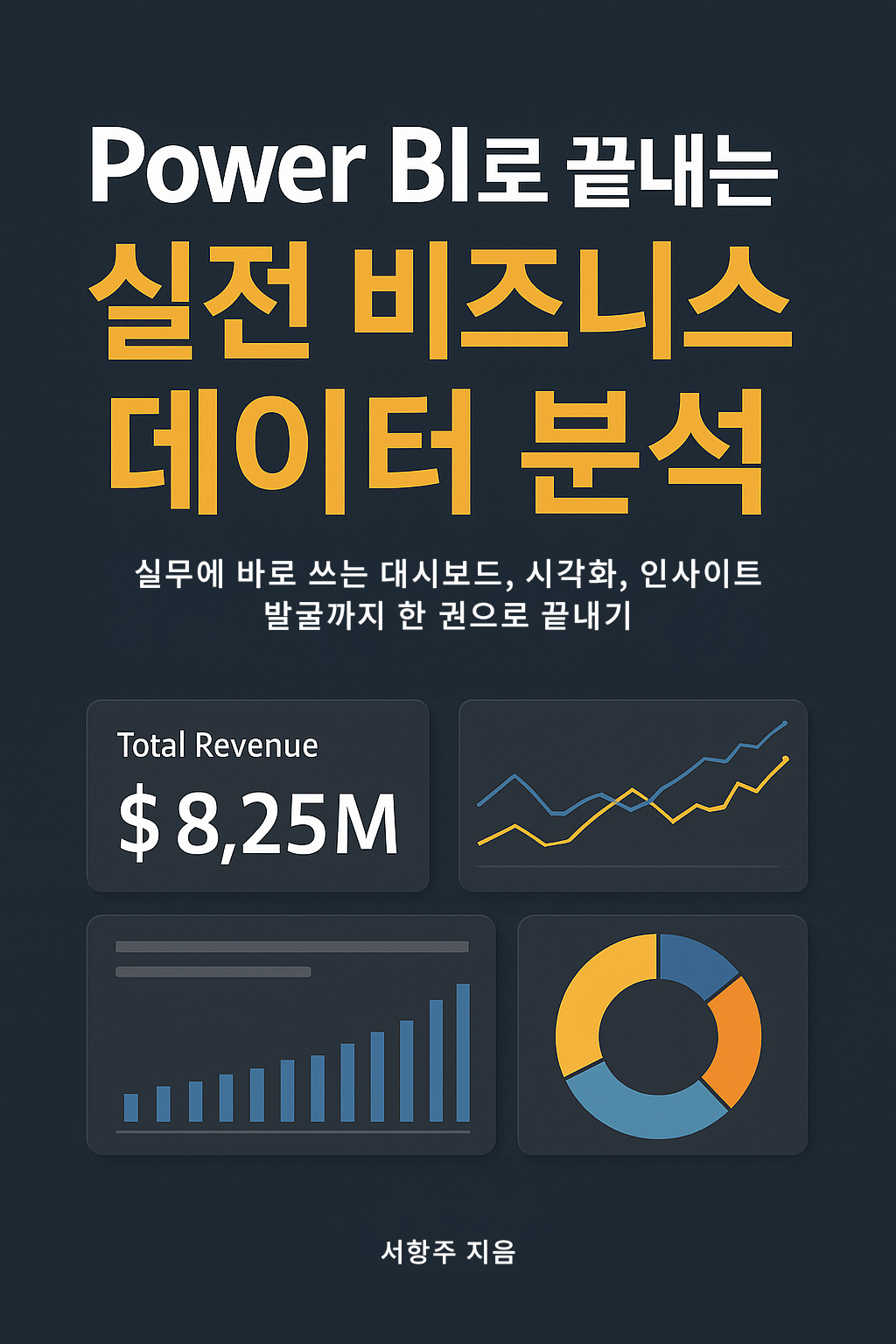
저자소개
대학과 공공기관, 중소기업 등에서 인공지능, 빅데이터, 클라우드, 정보보안, 프로젝트관리 등의 내용전문가 및 평가위원으로 활동하며 정보통신 분야의 전문성을 강화하고 있으며, 공기업 정책 및 평가기준 수립에 관한 연구 등을 수행하고 있다.
목차
Prologue
- 누구를 위한 책인가
- Power BI로 변화된 실무의 흐름
- 이 책을 읽고 나면 할 수 있는 것들
Chapter 1. Power BI 기본 이해
- Power BI의 개념과 역할
- 데스크톱 vs 서비스 vs 모바일
- 분석 흐름과 데이터 흐름 구조
- 실무에서 Power BI를 쓰는 이유
Chapter 2. 실무를 위한 데이터 구조 이해
- 테이블, 관계형 모델링 기초
- 차원 vs 사실 테이블 구분법
- 실무형 데이터 구조 설계
- 스타 스키마와 모델 최적화 전략
Chapter 3. 데이터 정제와 전처리 (Power Query)
- 파워쿼리의 기본 작동 구조
- 열 변환, 병합, 조건열 생성
- 날짜/텍스트 처리 함수 활용
- 반복 작업 자동화 및 적용 단계 이해
Chapter 4. 핵심 DAX 함수 완전 정복
- 계산열 vs 측정값(Measure) 차이
- CALCULATE(), FILTER(), DIVIDE() 등 핵심 구조
- VAR 구문과 조건 계산
- 누계, 증감률, 전년 비교 등 실무 지표 계산
Chapter 5. 시각화 구성 전략
- 어떤 데이터를 어떤 차트로?
- 실무자용 시각화 도구 비교
- UX를 고려한 레이아웃 구성
- 조건부 서식과 사용자 시선 설계
Chapter 6. 실무 대시보드 설계 전략
- KPI 중심 대시보드 설계법
- 정제된 메트릭 표현 방식
- 다중 필터와 Drillthrough 설계
- 실무 보고용 vs 분석 탐색용 구성 차이
Chapter 7. 마케팅 성과 분석 대시보드
- 캠페인/채널별 ROAS 분석
- CTR, CVR, 전환 추이 분석
- 트리맵, 꺾은선 그래프, KPI 카드 활용
- 실전 인사이트 도출 구조 설계
Chapter 8. 재무/영업 분석 대시보드
- 매출/이익률/달성률 추이
- 지역/제품/기간 교차 분석
- 목표 대비 성과 비교
- 실적 보고용 대시보드 설계
Chapter 9. 인사/조직 분석 대시보드
- 입사/퇴사/이직률 분석
- 근속연수 및 조직 구성 시각화
- 교육 성과와 인재 유지율 분석
- 조직 리스크 시각화 전략
Chapter 10. 자동화와 공유 전략
- Power BI 서비스 게시 및 공유
- 데이터 자동 새로 고침
- 이메일 구독 및 협업툴 연동
- 게이트웨이, RLS, 사용자 권한 설정
Chapter 11. Power BI 실무 고도화 팁
- 고급 DAX 함수 활용
- KPI 설계 기준과 역할 기반 UX
- 템플릿 리포트 구조화
- 속도 최적화, 사용자 가이드 삽입 전략
Chapter 12. 블로그, 포트폴리오, 커리어로 연결하기
- 실무 프로젝트를 콘텐츠로 정리하는 법
- 블로그/SNS 포스팅 전략
- 포트폴리오 구성 팁과 예시
- 강사, 컨설턴트, 프리랜서 커리어 확장
- 실전 수익화 모델과 템플릿 상품화
Epilogue
- 데이터를 말하게 만드는 사람
- 실무를 넘어 전략을 설계하는 분석가로
- 여러분의 대시보드가 만들어낼 변화
# 태그
- power bi 실무 분석
- 비즈니스 대시보드 만들기
- power bi 데이터 시각화
- 마케팅 성과 분석 툴
- power bi 실전 예제
- 데이터 기반 의사결정
- 보고서 자동화 방법
- power bi 커리어 확장
- 실무자용 데이터 분석 도서
- bi툴 추천
프롤로그
“데이터를 다루는 것이 곧 인사이트를 만드는 것은 아니다.”
누구나 데이터는 본다. 그러나 인사이트를 읽는 사람은 드물다.
최근 기업, 공공기관, 스타트업을 막론하고 "데이터 기반 의사결정"이라는 말을 쓰지 않는 곳이 없다. 회의 시간마다 수많은 그래프와 지표들이 공유되고, 많은 팀에서 대시보드를 만들기 시작했다. 하지만 정말 중요한 질문은 이것이다.
"그래서 이 데이터를 보고 우리는 무엇을 해야 하나?"
Power BI는 그저 예쁜 그래프를 만드는 도구가 아니다.
보고서가 아니라 ‘행동’을 만드는 분석 도구다.
이 책은 그런 분석을 원하지만 아직 막막한 실무자들을 위해 쓰였다.
이 책은 누구를 위한 책인가?
다음 중 하나라도 해당된다면, 이 책은 당신에게 매우 실용적이다.
- 엑셀로는 도저히 처리할 수 없는 데이터를 매일 다루는 실무자
- 정리된 데이터는 있지만, 인사이트가 없다는 피드백을 듣는 분석 담당자
- Power BI를 배웠지만 막상 회사 일에 어떻게 적용할지 막막한 사람
- 대시보드만 만들고 끝나는 게 아니라, 조직의 의사결정에 도움을 주고 싶은 기획자
- 성과 보고서에 숫자 나열은 많은데, 설명이 없는 보고서를 쓰고 있는 관리자
이 책은 단순히 ‘도구 사용법’을 나열하지 않는다.
현업에서 필요한 데이터 사고방식과 구조, 분석 흐름, 그리고 실전 케이스까지 포함한 ‘진짜 실무형 분석서’다.
“도구보다 사고가 먼저다”라는 말의 의미
많은 사람이 Power BI의 사용법부터 배우려고 한다.
그러나 진짜 실무에서 필요한 것은 기능이 아니라 “왜 이 분석이 필요한가”를 이해하는 능력이다.
단순히 SUM, IF 함수를 쓸 줄 아는 게 중요한 것이 아니라,
어떤 데이터를 합쳐야 하고, 무엇을 기준으로 비교해야 하며, 왜 그 지표가 중요한지를 이해하는 것이 먼저다.
이 책은 이런 순서로 설명한다.
- 비즈니스 분석을 위한 사고방식
- Power BI 도구의 효율적인 활용법
- 실제 업무 상황에서 어떻게 적용되는지
- 성과를 설득력 있게 전달하는 방법
Power BI가 진짜 강력해지는 순간
많은 초보 사용자들이 Power BI를 사용해도 그 효율을 30%도 활용하지 못한다.
그 이유는 대부분 엑셀의 감각으로 Power BI를 쓰기 때문이다.
엑셀에서는 데이터를 직접 다룬다.
Power BI에서는 데이터 구조와 흐름을 설계해야 한다.
엑셀은 셀 중심 사고, Power BI는 모델 중심 사고다.
이 차이를 인식하지 못하면 Power BI는 어렵고 비효율적인 도구가 된다.
반대로, 이 차이를 이해하고 모델링, DAX, 시각화를 유기적으로 연결할 수 있다면
조직 내 ‘데이터 기반 의사결정’을 실현할 수 있는 가장 강력한 도구로 탈바꿈한다.
인사이트는 단어가 아니라 ‘설계’로 만들어진다
이 책의 후반부에서는 실전 프로젝트 예제를 다룬다.
마케팅, 영업, 재무, 인사 등 여러 영역에서 실제로 어떤 지표를 보고,
어떻게 데이터를 시각화하며, 어떤 논리로 인사이트를 도출할 수 있는지를 보여준다.
단순히 “어떤 차트를 쓰면 좋다”는 팁이 아니라,
비즈니스 분석 설계 자체를 어떻게 구성해야 하는지를 다룬다.
당신은 단순히 ‘보고서’를 만드는 사람이 아니라
문제를 해석하고, 방향을 제시하고, 조직의 결정을 이끄는 분석가가 될 것이다.
마지막으로
당신이 지금 Power BI를 처음 접하든, 이미 조금 써본 경험자든 상관없다.
이 책은 ‘분석을 위한 분석’이 아니라 ‘결정을 위한 분석’을 위해 만들어졌다.
데이터를 통해 조직에 가치를 제공하고 싶은가?
그럼 지금부터 이 책과 함께 Power BI의 진짜 힘을 경험하라.
Chapter 1. Power BI 시작하기
데이터 시각화 도구를 넘어, 비즈니스 인사이트 플랫폼으로의 첫걸음
이 장의 목표 및 설명
이 장에서는 다음 내용을 다룹니다:
- Power BI의 개념과 탄생 배경
- 엑셀 및 기존 분석 도구와의 차이
- 실무에서 Power BI를 도입할 때의 기대 효과
- Power BI의 제품 구성(Pro, Premium, Desktop 등)
- 설치 및 환경 설정 방법
- 간단한 예제 리포트 만들기
이 장을 통해 독자는 Power BI에 대한 전반적인 이해, 설치, 기초 활용을 마칠 수 있으며,
이후 장에서 등장하는 분석 구조와 실무 적용에 대해 기반 체계를 완성하게 됩니다.
1.1 Power BI란 무엇인가?
Power BI는 마이크로소프트(Microsoft)에서 개발한 비즈니스 인텔리전스(BI: Business Intelligence) 도구입니다.
정확히 말하면, 데이터를 수집·정제·분석·시각화하여, 조직의 의사결정에 도움을 주는 플랫폼입니다.
Power BI는 2015년에 정식 출시되었으며, 이후로 빠르게 시장을 장악했습니다.
Gartner의 BI 플랫폼 평가 보고서에서 Power BI는 수년째 ‘리더’ 포지션을 유지하고 있습니다.
즉, Power BI는 단순한 보고서 작성 도구가 아니라, 조직의 데이터 기반 사고를 위한 인프라 도구인 것입니다.
1.2 왜 Power BI인가?
“Excel만으로 부족한 이유”
실무에서 가장 많이 쓰이는 도구는 아직도 Excel입니다.
그렇다면 왜 Power BI를 배워야 할까요? 아래의 이유들을 살펴보면 명확해집니다.
1) 대용량 데이터 처리
Excel은 수십만 건 이상의 데이터를 다룰 때 속도 저하가 심하지만,
Power BI는 강력한 인메모리 엔진(VertiPaq)을 사용해 처리 속도가 매우 빠릅니다.
2) 자동화와 반복 작업
Excel에서 동일한 보고서를 매월 복사해서 만드는 일은 흔하지만,
Power BI는 데이터만 갱신하면 자동으로 보고서가 업데이트됩니다.
3) 모델링 구조
Excel은 시트 단위, Power BI는 데이터 모델링 중심입니다.
관계형 데이터베이스 구조를 시각적으로 설계하고 효율적인 계산을 가능하게 합니다.
4) 대시보드와 공유
Power BI는 웹 기반 대시보드를 통해 조직 내 구성원과 손쉽게 공유 및 협업이 가능합니다.
5) 시각화 및 UX
Power BI는 다양한 시각화 구성 요소(KPI 카드, 트리맵, 맵 차트 등)를 기본 제공하며,
인터랙티브한 리포트 UX 설계가 가능합니다.
1.3 Power BI 구성요소 이해
| 제품명 | 설명 | 용도 |
| Power BI Desktop | 무료 설치형 애플리케이션 | 보고서 제작, 모델링, DAX 작성 등 |
| Power BI Service | 웹 기반 리포트 공유 플랫폼 | 보고서 배포, 사용자 관리, 자동화 |
| Power BI Pro | 개인 단위 유료 구독 (월 약 12달러) | 리포트 공유, 협업, Workspace 이용 |
| Power BI Premium | 조직 단위 대용량 라이선스 | 대용량 데이터 처리, AI 기능, 보고서 예약 |
| Power BI Mobile | 모바일 앱 | 모바일 보고서 뷰잉 및 경고 설정 등 |
1.4 Power BI 설치 가이드
1단계: 설치
- Microsoft Store 또는
- 공식 다운로드 페이지에서
Power BI Desktop 다운로드 및 설치
설치 전 확인:
- Windows 10 이상 운영체제
- 64비트 권장
- .NET Framework 4.7 이상
2단계: 언어 설정
설치 후, 한글 UI로 사용할 수 있으며 영어로 설정해도 메뉴가 간결하게 정리됨
3단계: 계정 생성
Power BI 서비스 사용을 위해 Microsoft 계정(조직용 이메일 권장) 필요
(ex: ***@company.com 형식)
1.5 첫 번째 리포트 만들기: 판매 분석 리포트
실습 목표
- Excel 데이터를 불러와 Power BI에서 시각화
- 카테고리별 매출 분석 리포트 구성
데이터 예시
판매_데이터.xlsx
- 컬럼: 날짜, 제품명, 카테고리, 수량, 단가, 총매출
실습 흐름
- 데이터 가져오기
- Excel > 판매_데이터.xlsx 선택
- 테이블 불러오기
- 컬럼 계산
- 총매출 = 수량 * 단가
- 시각화
- 막대 차트: 카테고리별 총매출
- 꺾은선 그래프: 월별 매출 트렌드
- 카드: 전체 총매출 요약
- 보고서 저장 및 배포
- 파일 > Power BI 서비스에 게시
1.6 실무에서 Power BI를 도입하면 달라지는 점
| Before (엑셀 중심) | After (Power BI 도입) |
| 수작업 보고서 복사 | 데이터만 갱신하면 자동 보고서 완성 |
| 시트 복잡도 증가 | 모델 중심 설계로 구조적 분석 |
| 팀원 간 버전 혼란 | 웹 기반 공유로 협업 용이 |
| 시각화 제약 | 다양한 차트 및 인터랙션 가능 |
| 분석 속도 느림 | 인메모리 엔진으로 수만 건 분석도 빠름 |
1.7 실무자 입장에서 꼭 알아야 할 포인트
- 보고서를 만드는 것이 목표가 아니라 ‘보고서를 읽게 만드는 것’이 목표
- 처음부터 완벽하게 만들려고 하지 말고, 작게 만들고 점진적으로 개선
- 엑셀 감각으로 접근하지 말고, 모델링 사고로 전환
- 리포트는 사용자가 ‘탐색’할 수 있도록 인터랙션 중심으로 설계
마무리 요약
- Power BI는 단순한 시각화 도구가 아니라 데이터 기반 사고를 지원하는 플랫폼
- 설치는 간단하고, 초보자도 예제를 통해 리포트를 만들어볼 수 있다
- 기존 Excel 기반 보고 방식의 한계를 극복할 수 있다
- 이후 장에서는 Power BI의 강력한 전처리, 시각화, 모델링, DAX 기능을 실무 중심으로 배운다
Chapter 2. 실무를 위한 데이터 구조 이해
"Power BI의 진짜 힘은 데이터 구조 설계에 있다"
왜 구조부터 이해해야 하는가?
Power BI를 처음 접한 많은 사용자는 먼저 ‘차트를 어떻게 만들지’를 고민합니다.
하지만 차트를 만들기 전, 데이터가 어떻게 연결되어 있는지부터 이해하지 않으면 정확한 분석이 불가능합니다.
아무리 멋진 시각화도, 구조가 잘못된 데이터를 기반으로 한다면 틀린 결론을 만들어냅니다.
이 장에서는 Power BI의 ‘뇌’에 해당하는 데이터 모델링과 테이블 구조에 대해 다룹니다.
단순한 기능 설명이 아닌, 실제 업무 흐름에서 겪는 혼란을 해결하고 모델링 설계자로서의 감각을 갖추도록 돕는 데 초점을 맞춥니다.
2.1 Power BI는 ‘데이터 모델링 도구’다
엑셀과 가장 큰 차이 중 하나는, Power BI는 데이터를 구조적으로 다루는 도구라는 점입니다.
엑셀은 모든 데이터를 한 시트에 넣고 계산을 직접 하며 결과를 보지만,
Power BI는 데이터를 여러 테이블로 분리하고, 이들 사이의 관계를 설계하여 모델을 만듭니다.
이 구조적 설계를 통해 Power BI는 다음과 같은 특징을 가집니다:
- 데이터를 반복 가능하게 분석할 수 있다.
- 여러 테이블에서 정보를 조합해 다차원 분석이 가능하다.
- 규모가 커질수록 더 빠르고 유연하게 작동한다.
2.2 실무에서 자주 보는 데이터 예시
기본 구성은 보통 아래와 같습니다.
- 고객 테이블 → 고객 이름, ID, 지역, 등급
- 제품 테이블 → 제품명, 카테고리, 단가
- 주문 테이블 → 주문일, 고객ID, 제품ID, 수량, 금액
- 날짜 테이블 → 연도, 월, 분기, 주차, 요일
이 데이터를 하나의 시트에 통합하는 것이 아니라,
역할이 다른 테이블끼리는 분리하고 연결하는 것이 핵심입니다.
2.3 관계 설정: 단순하지만 결정적인 기본기
관계(Relationship)란?
두 테이블 사이의 연결고리를 지정하는 것.
예를 들어, 주문 테이블의 고객ID와 고객 테이블의 고객ID를 연결하면,
각 주문이 어떤 고객의 것인지 해석할 수 있게 됩니다.
관계 유형
| 관계 | 예시 | 실무 빈도 |
| 1:다 (One to Many) | 고객 - 주문 | ★★★★★ |
| 다:1 (Many to One) | 주문 - 제품 | ★★★★★ |
| 다:다 (Many to Many) | 직원 - 프로젝트 | ★★☆☆☆ |
Power BI에서는 1:다 관계를 기본으로 설계하는 것이 안정적이며,
다:다 관계는 지양하고 별도 중간 테이블로 분리하는 것이 좋습니다.
2.4 스타 스키마로 모델링하라
스타 스키마란?
가운데에 사실 테이블(Fact Table)이 있고, 이를 둘러싸는 차원 테이블(Dimension Tables)들이 별처럼 연결된 형태.
     [고객]
       |
[제품]—[판매]—[날짜]
       |
     [지점]
- 사실 테이블: 측정 가능한 수치 중심 (예: 판매량, 금액 등)
- 차원 테이블: 설명 정보를 가진 테이블 (예: 고객, 제품, 날짜 등)
왜 스타 스키마가 중요한가?
- 시각화 시 필터링이 직관적으로 작동
- 계산식이 간단하고 오류 발생 확률이 적음
- 대시보드 설계 및 유지보수 효율이 높아짐
실무에서는 모델 구조를 보기만 해도 분석의 방향이 보일 수 있어야 한다.
2.5 날짜 테이블은 필수
“왜 누적 합계가 안 나와요?”
“전월 대비가 안 돼요”
→ 10명 중 8명은 날짜 테이블이 없거나 연결이 안 되어 있어서 그렇습니다.
날짜 테이블이 필요한 이유
Power BI의 DAX 시간 지능 함수는 정상적인 날짜 테이블을 요구합니다.
직접 만들어도 되고, 자동 생성 도구를 사용해도 됩니다.
필수 컬럼:
- Date (YYYY-MM-DD 형식)
- 연도, 월, 분기
- 요일, 주차
- 월 이름, 분기 이름 등 텍스트 필터링용
반드시 날짜 컬럼은 중복 없는 고유값이어야 하며,
사실 테이블(예: 주문)과 1:다 관계로 연결되어야 합니다.
2.6 Power Query에서의 전처리 원칙
모델링을 하기 전에 반드시 Power Query Editor에서 데이터를 다듬어야 합니다.
전처리 작업 예시
| 작업 | 설명 |
| 불필요한 열 제거 | 분석에 사용하지 않는 열은 미리 삭제 |
| Null 처리 | 누락 데이터 채우기 또는 제거 |
| 조건열 생성 | 예: [매출 구간] = IF 총매출 > 1000 THEN 'A등급' |
| 열 병합 | 이름 + 성 → 전체 이름 |
| 형식 지정 | 날짜, 숫자, 텍스트 명확히 지정 |
Power Query에서는 “계산”이 아닌 “정리”만 한다고 생각하라.
모델 구조는 이후 단계에서 설정한다.
2.7 실무 실수 Best 5
- 관계 없이 테이블을 따로 쓰는 것
- “왜 필터링이 안 돼요?” → 관계 설정이 빠져있음
- 엑셀 시트 감각으로 테이블 병합
- 모든 데이터를 하나의 테이블로 붙이면 모델이 무거워짐
- 고유 키가 없는 테이블 사용
- 관계가 엉키거나 오류 발생
- 날짜 컬럼을 일반 텍스트로 인식
- 시간 함수가 작동하지 않음
- 중복 컬럼으로 필터 충돌
- ‘날짜’, ‘매출월’, ‘기준월’ 등 유사 컬럼 남발 → 구조 혼란
2.8 데이터 구조를 설계하는 사고방식
Power BI는 "어떻게 보여줄까?"가 아니라 "어떻게 연결할까?"를 먼저 생각해야 합니다.
좋은 분석가는 차트보다 먼저 데이터 구조도를 그리고 시작합니다.
구조 설계의 3단계 사고
- 측정값 중심으로 사실 테이블을 정의한다
- 필터링 기준이 되는 설명 테이블을 구분한다
- 모든 연결을 1:다 관계로 정리한다
2.9 구조 설계 팁 요약
- 모델을 그릴 때는 꼭 ‘중심 테이블’을 먼저 정한다 (주문/판매/매출 등)
- 차원 테이블은 날짜, 제품, 고객 등 역할을 구분해서 작성
- 하나의 테이블에 너무 많은 역할을 부여하지 말 것
- Power BI는 ‘깔끔한 연결 구조’일수록 성능과 유지보수가 뛰어남
마무리 요약
- Power BI의 강점은 '시각화'가 아닌 '모델링'이다
- 관계(Relationship) 설정은 분석 정확성의 핵심
- 스타 스키마는 모든 실무 모델의 표준 구조다
- 날짜 테이블과 Power Query는 실무 분석의 뼈대
- 구조부터 설계하면 시각화는 자연스럽게 따라온다
Chapter 3. 데이터 불러오기와 정리
“지저분한 데이터를 분석 가능한 형태로 만드는 기술”
이 장의 목표 및 설명
이 장은 Power BI의 핵심 기능인 Power Query Editor를 중심으로,
데이터를 불러오고 정제하는 전 과정을 설명합니다.
실무에서는 “이 데이터를 어떻게 써야 하지?” 하는 고민이 먼저 나옵니다.
대부분의 데이터는 불완전하고, 형식이 들쭉날쭉하며, 중복되거나 누락되어 있습니다.
Power BI의 강력한 전처리 기능을 제대로 이해하면,
반복 작업을 자동화하고, 분석 전 단계의 스트레스를 줄일 수 있습니다.
3.1 Power Query Editor란?
Power Query Editor는 Power BI 안에 포함된 전처리 도구입니다.
Excel에도 비슷한 기능이 있지만, Power BI의 Power Query는 더 고도화되어 있습니다.
Power Query의 핵심 역할
- 데이터를 불러온 직후 정리, 변형, 구조화
- 중복 제거, 필터링, 열 추가 등 복잡한 전처리 자동화
- 코딩 없이 클릭 기반의 작업으로 자동화 가능
Power Query는 단순한 “미리 보기 화면”이 아니라,
전처리와 데이터 흐름의 중심 허브입니다.
3.2 다양한 데이터 소스 불러오기
Power BI는 다양한 원천 데이터를 연결할 수 있습니다.
| 소스 | 예시 | 연결 방법 |
| Excel | .xlsx, .xls, .csv | 가장 많이 쓰이는 기본 소스 |
| 폴더 | 파일 일괄 처리 (예: 매월 리포트) | 폴더 연결 후 병합 |
| 웹 페이지 | 공개된 데이터, HTML 테이블 | URL 직접 입력 |
| SQL Server | ERP, DW 등 | 서버 주소 + 인증 입력 |
| SharePoint, OneDrive | 클라우드 문서 | 조직 계정 연동 |
| API | JSON, XML | 고급 사용자 대상 |
실무 팁
- CSV보다 XLSX가 안정적
- 폴더 연결을 통해 반복 작업을 자동화
- 쿼리 이름 정리로 추적성 향상
3.3 데이터 미리 보기와 로드 방식
Power BI에서 데이터 소스를 선택하면 두 가지 옵션이 나옵니다:
- 로드: 바로 데이터 모델로 불러옴
- 변환: Power Query 편집기로 진입
실무에서는 무조건 ‘변환’을 선택하는 것이 안전합니다.
예외적 상황(정제 완료된 표준 템플릿 사용)이 아니라면, 정제 전 로드는 위험합니다.
3.4 Power Query 기본 인터페이스 이해
| 영역 | 설명 |
| 왼쪽 쿼리 창 | 현재 불러온 테이블 목록 |
| 중앙 데이터 보기 | 각 행/열의 데이터 내용 |
| 오른쪽 적용된 단계 | 작업 이력 (자동 저장) |
| 상단 메뉴 | 열 추가, 변형, 필터, 병합 등 전처리 기능 |
Power Query의 작업은 매크로처럼 저장되며,
새로고침 시 동일한 작업이 자동 반복됩니다.
3.5 전처리의 핵심 기능
🔹 열 제거 / 이름 바꾸기
- 분석에 필요 없는 열은 제거
- 열 이름을 일관되게 변경 (CustomerID → 고객ID)
🔹 데이터 형식 지정
- 날짜/숫자/텍스트/통화 등 명확하게 설정
- 날짜를 ‘일반 텍스트’로 유지하면 DAX 계산 오류 발생
🔹 필터링
- Null 값 제거
- 조건부 필터 (예: 매출이 0 이상인 경우만)
🔹 조건열 추가
- 예: 고객 등급 = IF(구매횟수 >= 10, "VIP", "일반")
🔹 열 병합 / 분할
- 예: 이름 + 성 → 전체이름
- 예: 2023-07 → 연도와 월 분리
🔹 피벗 / 피벗 해제
- 피벗: 행 → 열로 변환
- 피벗 해제: 열 → 행으로 정규화
3.6 실무 전처리 예제: 마케팅 채널 데이터
시나리오:
여러 마케팅 채널의 광고 성과 데이터를 매월 Excel로 받는다.
형식이 제각각이고, 중복 열과 누락 열이 존재한다.
전처리 흐름
- 폴더 연결 → C:\Marketing\2024_*.xlsx
- 확장자 필터 + 헤더 정리
- 불필요 열 제거 (예: 광고 ID, 캠페인 메모 등)
- 채널명 정규화 (Facebook, FB → Facebook 통일)
- 날짜 열 형식 통일 + 필터링 (2024-01-01 이후만)
- 열 추가: CTR = 클릭수 / 노출수
전처리 후 단 1초 만에 매월 리포트 자동 생성 가능
3.7 실무 전처리 팁
- 전처리는 최대한 Power Query에서 해결하고,
복잡한 계산만 DAX로 넘긴다. - “단계가 너무 많아질 경우”: 중간 쿼리로 분리
- 불필요한 중복 연산은 제거한다 (예: 같은 열 정렬 반복 등)
- 이름은 한글로 해도 되지만, 내부 쿼리는 영문명으로 정리하는 것이 추적에 좋음
3.8 중복 데이터 처리 전략
중복된 행을 제거하거나, 조건에 따라 필터링이 필요할 수 있습니다.
| 케이스 | 해결 방법 |
| 동일 고객, 동일 날짜 데이터가 중복 | Group by 후 집계 또는 중복 제거 |
| 중복된 고객ID가 다른 테이블에도 존재 | 키 정제 및 테이블 정규화 |
| 빈 행 자동 생성 | “Null 제거” + “텍스트 필터링” 병행 사용 |
3.9 Power Query vs DAX 전처리 판단 기준
| 구분 | Power Query | DAX |
| 실행 시점 | 데이터 불러올 때 | 시각화할 때 계산 |
| 계산 성격 | 구조적 변형, 정제 | 계산, 비율, 누계 등 논리 계산 |
| 반복성 | 강함 (자동 적용) | 약함 (리포트별 다름) |
| 추천 작업 | 열 병합, 정리, 필터, Null 처리 | KPI 계산, 비율, 누적, 전년대비 등 |
3.10 쿼리 간 병합과 추가
Power Query에서는 여러 테이블을 조합하거나 쌓을 수 있습니다.
병합(Merge)
- JOIN과 동일한 개념
- 예: 주문 테이블 + 고객 정보 테이블
추가(Append)
- Union 개념
- 예: 각 월별 CSV → 하나의 통합 테이블로 연결
마무리 요약
- Power BI의 전처리 핵심은 Power Query Editor
- 실무 데이터를 그대로 사용하면 오류 발생 가능성 높음 → 반드시 정제 필요
- Excel, 폴더, 웹, 데이터베이스 등 다양한 소스를 연결할 수 있다
- 전처리는 구조화 중심, 계산은 DAX 중심으로 분업
- 반복 가능한 데이터 정제 흐름을 만들면 실무 자동화 가능
Chapter 4. 시각화의 원칙과 Power BI 시각화 도구들
“보이는 것이 전부는 아니다 – 분석이 전달되는 방식”
이 장의 목표 및 설명
이 장에서는 Power BI의 시각화 도구들을 소개하고,
각각의 시각화가 어떤 상황에 가장 적합한지 구체적인 기준을 제시합니다.
단순히 차트를 넣는 것이 아니라, 사용자가 정보를 이해하고 행동할 수 있게 만드는 시각화를 목표로 합니다.
따라서 이 장은 보고서를 ‘완성’하는 기술이자, 설득의 구조를 짜는 전략입니다.
4.1 시각화의 본질은 ‘전달’이다
좋은 시각화는 복잡한 데이터를 간단하게 만든다.
나쁜 시각화는 간단한 데이터를 복잡하게 만든다.
분석 결과를 시각화하는 이유는 딱 하나다:
누군가에게 “결정을 도와주는 정보”를 전달하기 위해서.
이 장에서의 시각화는 단순히 예쁜 그래프가 아니라,
이해·비교·행동을 유도하는 설계 구조로 접근해야 한다.
4.2 시각화 구성의 3가지 핵심 질문
- 누가 이 데이터를 보는가? (사용자/의사결정자)
- 무엇을 보고자 하는가? (성과? 추이? 비교?)
- 어떤 행동을 유도할 것인가? (조정? 판단? 보고?)
이 질문에 따라 차트 선택, 위치, 강조 방식이 모두 달라진다.
4.3 Power BI 시각화 도구의 종류와 활용 기준
자주 사용되는 시각화 유형 정리
| 시각화 | 용도 | 실무 활용 팁 |
| 막대형(Bar) | 범주 간 비교 | 수치 크기 비교 시 효과적 |
| 세로형(Column) | 시계열 + 비교 | 월별, 일별 변화 추적 |
| 꺾은선(Line) | 추이, 흐름 강조 | 변화 방향 보여주기 |
| 영역형(Area) | 누적 추이 | 누적된 양의 증가 표현 |
| 파이(Pie) | 비율(소수 항목일 때만) | 3~5개 이하의 분할만 사용 |
| 트리맵(Treemap) | 계층적 분포 + 비율 | 카테고리 매출 분석 등 |
| 카드(Card) | 핵심 KPI 강조 | 전체 매출, 사용자 수 등 한눈에 보이게 |
| 게이지(Gauge) | 목표 대비 진행 상황 | 성과율 시각화 |
| 표(Table)/행렬(Matrix) | 세부 데이터 제공 | 시각화 뒤 실적 상세 확인용 |
| 필터(Slicer) | 사용자 인터랙션 | 대시보드 필터 설정 |
4.4 시각화 설계 원칙: 4S 전략
- Simplicity (단순함)
- 불필요한 색상, 테두리, 그림자 제거
- 데이터 잉여 표현 피하기
- Structure (구조화)
- 가장 중요한 내용은 왼쪽 상단
- 관계 있는 항목끼리 묶고, 비교는 가까이
- Story (맥락 전달)
- 데이터 자체보다 의미 전달
- "그래서 어떤 인사이트?"가 핵심
- Scannability (훑어보기)
- 텍스트보다 시각적 탐색이 빠르게
- 3초 안에 주요 KPI가 눈에 들어와야 함
4.5 실무 대시보드 구성 흐름
예시: 월간 매출 보고 대시보드
상단:
- 전체 매출 (카드)
- 전월 대비 증감 (카드)
- 목표 대비 비율 (게이지)
중단:
- 카테고리별 매출 (트리맵 or 막대)
- 월별 추이 (꺾은선 or 영역형)
하단:
- 지역별 판매 상세 (표)
- 필터(Slicer): 지역, 월, 담당자
핵심은: 상단 = 요약 / 중단 = 인사이트 / 하단 = 상세 탐색
4.6 KPI 카드를 효과적으로 설계하는 법
카드 사용 시 유의사항
| 실수 | 해결 방법 |
| KPI 4개를 각기 다른 크기로 배치 | 동일 크기로 좌우 정렬 |
| 단위가 표기 안 됨 | 카드 제목에 단위 표기 (ex: 백만 원) |
| 배경색으로 의미 전달 | 배경색 대신 텍스트 + 아이콘 활용 권장 |
추가 팁:
- 화살표 아이콘 + 증감률 % 표시는 매우 효과적
- 조건부 서식을 사용해 ‘이상치’ 강조 가능
4.7 시각화 UX를 고려하라
Power BI는 시각화 도구인 동시에 UX 도구입니다.
사용자가 탐색하고 클릭하며 보고서를 읽는 흐름을 설계해야 합니다.
UX 고려 요소
- 필터(Slicer)는 상단 또는 측면 고정
- 선택된 필터는 항상 ‘현재 보고 있는 상태’로 명확히 표기
- 강조 강조 강조: 중요한 수치는 Bold + 색상
4.8 시각화 도구의 조합 전략
차트 하나로 모든 정보를 담으려 하지 말고,
서로 보완하는 2~3개의 시각화를 연결하는 것이 좋습니다.
예: 제품 카테고리별 매출 분석
- 트리맵: 전체 매출 비중
- 막대 그래프: 순매출 Top 5
- 꺾은선: 월별 트렌드
- 표: 제품별 상세
이 조합은 ‘비율 + 랭킹 + 추세 + 상세’를 모두 보여줍니다.
4.9 시각화 조건부 서식과 인터랙션
Power BI는 조건부 서식을 통해 데이터 기반의 시각 효과를 만들 수 있습니다.
활용 예시
- 증감률 10% 이상이면 초록색, 미만이면 빨간색
- 특정 값 이상인 행은 굵게 표시
- KPI 카드에 상단 아이콘(↑ ↓) 삽입
또한 시각화 요소 간 연결이 가능하여
막대 차트를 클릭하면 아래 표가 자동 필터링되는 드릴스루 기능도 지원합니다.
4.10 실무에서 피해야 할 시각화 실수
| 실수 | 설명 |
| 파이 차트를 남발 | 3개 이상 항목에는 부적합, 해석 어려움 |
| 과도한 색상 사용 | 정보 전달보다 시선 분산 효과 |
| 차트 안에 수치 나열 | 숫자가 너무 많으면 읽기 피로 증가 |
| 동일 차트 중복 | 같은 데이터를 서로 다른 시각화로 반복 |
| 시각화 순서 무질서 | 사용자 흐름에 반하지 않도록 구성 필요 |
마무리 요약
- Power BI는 단순한 차트 도구가 아니라 분석 전달 UX 도구
- 시각화는 ‘정보 전달 + 사용자 이해 + 행동 유도’가 핵심
- KPI 카드, 꺾은선, 트리맵, 필터는 실무에서 반드시 마스터해야 할 도구
- 복잡한 차트보다 전략적으로 배열된 단순한 차트 조합이 효과적
- 실무자는 항상 “누가 이걸 보고 무엇을 결정할 것인가”를 기준으로 시각화를 설계해야 한다
Chapter 5. DAX로 분석 로직 설계하기
“데이터를 설명하는 숫자, 인사이트로 전환되는 계산식”
이 장의 목표 및 설명
Power BI에서 시각화는 표면, DAX는 분석의 핵심 로직입니다.
좋은 분석가는 차트를 만들기 전에 어떤 수식을 만들어야 하는지 먼저 고민합니다.
DAX는 단순한 합계 계산을 넘어,
비율, 조건부 계산, 기간 누적, 전년대비, 전월 증감 등 복잡한 분석 논리를 구현하는 도구입니다.
이 장은 DAX의 기초 개념부터 실무 핵심 함수까지 완성도 있는 계산 모델 설계를 목표로 합니다.
5.1 DAX란 무엇인가?
DAX는 Power BI에서 사용하는 계산식 언어입니다.
Excel 수식과 유사하지만, 모델 구조와 컨텍스트(context)를 함께 고려합니다.
- 엑셀: 셀 단위 계산
- DAX: 테이블/행/필터 단위로 계산
즉, DAX는 셀을 다루지 않고 ‘데이터 모델’을 계산한다.
5.2 DAX의 기본 개념 3가지
1) Row Context (행 컨텍스트)
- 한 줄씩 계산하는 방식
- Calculated Column에서 자주 사용
- 예: 수량 * 단가는 각 행마다 자동 계산
2) Filter Context (필터 컨텍스트)
- 사용자가 차트를 클릭하거나 슬라이서를 조정했을 때 적용되는 필터
- Measure에서 가장 중요함
- 예: "서울 지역 매출"은 지역 필터가 적용된 상태에서 계산됨
3) Context Transition (컨텍스트 전환)
- Row Context → Filter Context로 변환하는 현상
- 대표 함수: CALCULATE
5.3 DAX로 계산식을 만드는 두 가지 방식
| 구분 | 설명 | 예시 |
| Calculated Column | 테이블에 새로운 열 생성 | 총매출 = 수량 * 단가 |
| Measure | 시각화에서 사용되는 계산식 | 매출 합계 = SUM(매출[금액]) |
실무에서는 대부분 Measure를 중심으로 설계해야 합니다.
5.4 주요 DAX 함수 정리
🔹 집계 함수
- SUM(), AVERAGE(), MAX(), MIN(), COUNT()
🔹 논리 함수
- IF(), SWITCH(), AND(), OR()
🔹 필터 함수
- CALCULATE(), FILTER(), ALL(), ALLEXCEPT()
🔹 시간 지능 함수
- TOTALYTD(), SAMEPERIODLASTYEAR(), DATESINPERIOD(), DATEADD()
5.5 실무 Measure 작성 흐름
- 무엇을 분석할지 정의
- 총매출? 전월 대비? 누적합계?
- 기본 집계 Measure 먼저 작성
- [총매출] = SUM(매출[금액])
- 필터 조건 Measure 작성
- [서울 매출] = CALCULATE([총매출], 지역[지역명] = "서울")
- 비율, 증감 등 파생 Measure 작성
- [서울 비중] = [서울 매출] / [총매출]
5.6 누적합계 만들기
누적 매출 (YTD 누적 예시)
[누적매출] = CALCULATE(
    [총매출],
    FILTER(
        ALL(날짜),
        날짜[날짜] <= MAX(날짜[날짜])
    )
)
날짜 테이블과의 관계가 있어야 작동함
5.7 전년 대비/전월 대비
전년 매출
[전년매출] = CALCULATE(
    [총매출],
    SAMEPERIODLASTYEAR(날짜[날짜])
)
전년 대비 증감률
[YoY 증감률] =
DIVIDE([총매출] - [전년매출], [전년매출])
DIVIDE()를 쓰면 0 나누기 오류 방지 가능
5.8 비율 계산
전체 매출 대비 특정 조건의 비율을 구할 때는 ALL() 사용이 핵심입니다.
[카테고리 매출 비중] =
DIVIDE(
    [카테고리별 매출],
    CALCULATE([총매출], ALL(제품[카테고리]))
)
5.9 조건부 집계 (조건별 Measure)
[VIP 고객 매출] =
CALCULATE([총매출], 고객[등급] = "VIP")
또는 다중 조건:
[수도권 VIP 매출] =
CALCULATE([총매출],
    고객[지역] IN {"서울", "경기"},
    고객[등급] = "VIP"
)
5.10 날짜 함수 실전
기간 필터 지정
- 최근 30일 매출:
[최근30일매출] =
CALCULATE([총매출],
    DATESINPERIOD(날짜[날짜], MAX(날짜[날짜]), -30, DAY)
)
- 월별 평균:
[월평균매출] =
AVERAGEX(
    VALUES(날짜[월]),
    [총매출]
)
5.11 DAX 작성 시 주의사항
| 실수 | 해결 방법 |
| 계산이 안 됨 | 필터 컨텍스트를 체크하라 |
| 전년 매출이 0 | 날짜 테이블과 관계 확인 |
| 비율이 1만 나옴 | ALL() 사용 여부 확인 |
| 오류 발생 | DIVIDE 사용 또는 데이터 형식 점검 |
5.12 실전 예제: 마케팅 분석 Measure 설계
요구 조건
- 캠페인별 총매출
- 캠페인별 전년 대비 증감률
- 클릭 대비 전환률(CTR)
Measure 설계
[총매출] = SUM(마케팅[매출])

[전년매출] = CALCULATE([총매출], SAMEPERIODLASTYEAR(날짜[날짜]))

[증감률] = DIVIDE([총매출] - [전년매출], [전년매출])

[CTR] = DIVIDE(마케팅[클릭수], 마케팅[노출수])
마무리 요약
- DAX는 Power BI의 계산 엔진, 시각화의 핵심 로직
- 대부분의 실무 계산은 Measure로 처리해야 한다
- 누적, 증감, 비율, 조건부 집계 등은 기본 중의 기본
- CALCULATE, FILTER, ALL, DIVIDE, DATESINPERIOD 등은 반드시 익숙해져야 할 함수
- 복잡한 로직은 단계별 Measure로 쪼개서 설계하면 효율적
Chapter 6. 실무 대시보드 설계 전략
“단순히 보이는 것을 넘어, 행동하게 만드는 대시보드 구조”
이 장의 목표 및 설명
이 장에서는 Power BI를 활용해 실무 보고서와 대시보드를 어떻게 구성할 것인지,
이해관계자에게 전달력 있는 인사이트를 시각적으로 구현하는 전략을 다룹니다.
- 단순한 데이터 나열 → 전략적 스토리텔링
- 보여주는 리포트 → 결정에 영향을 주는 분석 결과물
- ‘차트’ 중심 → ‘행동 유도’ 중심 대시보드
대시보드는 기능이 아니라 설계 철학입니다.
누구에게 무엇을, 왜 보여주는지에 따라 구조, 시각화, UX가 달라져야 합니다.
6.1 대시보드의 정의 다시 보기
많은 사람들은 “차트를 여러 개 배치하면 대시보드”라고 생각합니다.
하지만 실제 대시보드는 정보를 전략적으로 설계한 ‘정보 설계 시스템’입니다.
대시보드는 단순히 ‘보는 것’이 아니라,
‘조직의 행동을 유도하는 설계된 정보 구조’다.
실무에서 대시보드는 다음 3가지 기능을 충족해야 한다:
- 한눈에 핵심 KPI를 요약한다
- 변화 추이와 원인을 명확히 드러낸다
- 사용자가 스스로 데이터를 탐색할 수 있게 설계한다
6.2 사용자 중심 설계의 시작: 이해관계자 정의
대시보드는 사용자에 따라 구조가 완전히 달라집니다.
다음 3가지 유형으로 분류하고, 각 유형에 따라 설계 방식이 달라져야 합니다.
| 사용자 | 목적 | 설계 전략 |
| 경영진 (C-Level) | 전략적 의사결정 | 요약 KPI + 전년 대비 증감 + 목표 달성률 |
| 부서 관리자 | 성과 점검, 문제 분석 | 상세 추이, 조건별 Drill-Down |
| 실무자 | 일일 모니터링 | 필터 중심 인터랙션, 알람 기반 구조 |
6.3 대시보드 구성의 3단계 구조
1. 요약 (Summary Layer)
- KPI 카드, 주요 지표, 전월/전년 비교
- 이해관계자가 3초 만에 성과를 파악할 수 있어야 함
2. 진단 (Trend & Breakdown Layer)
- 시간 변화(꺾은선), 범주 비교(막대), 비율(트리맵)
- 이상 징후와 원인을 파악할 수 있어야 함
3. 탐색 (Detail Layer)
- 필터 조합, 상세 표, 조건별 Drill-Through
- 사용자가 데이터를 능동적으로 조작하며 분석할 수 있어야 함
6.4 레이아웃 설계 전략
기본 레이아웃 가이드라인
| 위치 | 내용 | 구성 요소 |
| 좌측 상단 | 핵심 KPI | 카드, 게이지, 증감률 |
| 우측 상단 | 필터 영역 | 슬라이서, 날짜 범위 |
| 중단 | 분석 차트 | 꺾은선, 막대, 트리맵 |
| 하단 | 상세 테이블 | 테이블, 행렬, Drill-through 대상 |
Power BI에서 대시보드 설계는 단순한 배치가 아니라 정보 탐색 흐름 설계다.
6.5 KPI를 설계하는 기준
좋은 KPI는 단순히 숫자가 아니라 행동 지침을 암시합니다.
실무 KPI 예시
| 지표 | 설명 |
| 총매출 | 전체 비즈니스 규모 |
| 전년 대비 매출 증감률 | 성장성과 전략 효과 |
| 평균 구매 단가 | 소비자당 매출 기여도 |
| 이탈률 | 유지율 문제 진단 |
| 고객당 평균 수익 | 고객 질 지표 |
KPI 카드 설계 팁
- 단위 포함 (예: 억 원, % 등)
- 전년 대비 증감률 함께 표시
- 화살표/색상으로 변화 방향 강조
6.6 대시보드 UX 원칙
1. 읽는 흐름은 좌→우, 상→하
→ 시선이 자연스럽게 흐르게 구성
2. 상단은 ‘요약’, 하단은 ‘근거’
→ 먼저 전체를 보여주고, 나중에 설명
3. 인터랙션은 단순하고 명확하게
→ 필터는 꼭 필요한 것만, 드릴스루도 1~2단계 제한
4. 모바일도 고려
→ 반응형 UI 고려, KPI를 상단에 배치
6.7 대시보드 설계 실전 예시
예시 1: 영업팀 보고용 성과 대시보드
- KPI: 월 매출, 목표 달성률, 전년 대비 증감률
- 차트: 지역별 매출 막대 / 제품군별 매출 비중 트리맵 / 월별 추이 꺾은선
- 필터: 지역, 제품군, 기간
예시 2: 마케팅 성과 대시보드
- KPI: 클릭률(CTR), 전환율(CVR), 광고비 대비 수익(ROAS)
- 차트: 채널별 성과 비교 / 기간별 캠페인 추이
- 조건부 서식: 10% 이상 상승한 채널만 강조 색상
6.8 사용자별 맞춤 리포트 전략
Power BI는 사용자 권한에 따라 보는 데이터가 다르게 설정 가능
RLS (Row-Level Security)
- 각 지역 담당자에게 자기 지역 데이터만 보여주기
- 부서별 사용자마다 다른 대시보드 보이도록 설계
6.9 대시보드 성능과 유지보수 고려
성능 개선 팁
- 시각화 최소화 (필요한 것만 남기기)
- 테이블 컬럼 수 제한
- 이미지, 외부 리소스 삽입 자제
- 복잡한 계산은 DAX 대신 Power Query로
유지보수 전략
- 쿼리명, Measure명 일관성 유지
- 날짜 테이블 자동화
- 매달 갱신될 수 있는 필터 범위 자동 설정
마무리 요약
- 대시보드는 분석의 ‘결과’가 아니라 ‘설계물’이다
- 사용자 중심 UX 설계와 목적 중심 KPI 구성이 핵심
- 요약-진단-탐색의 3단계 구조로 레이아웃을 설계해야 한다
- KPI, 차트, 표를 넘어서 ‘이해 흐름’을 설계해야 한다
- Power BI는 단순히 데이터를 보여주는 도구가 아닌, 비즈니스 행동을 유도하는 커뮤니케이션 툴이다
Chapter 7. 실전 프로젝트: 마케팅 성과 분석 대시보드
“성과 중심의 분석 구조: 광고비가 아닌 인사이트로 말하라”
이 장의 목표 및 설명
이 장은 마케팅 데이터 분석 프로젝트를 기반으로,
Power BI를 통해 어떤 데이터에서 어떤 인사이트를 도출할 수 있는지를 실제로 구현합니다.
단계별 흐름:
- 분석 목표 정의
- 데이터 구조 설계
- Power Query 전처리
- DAX Measure 설계
- 대시보드 UX 구성
- 인사이트 및 시사점 도출
7.1 프로젝트 개요 및 목적 정의
분석 목표
- 캠페인별 성과 비교
- 채널별 광고 효과 측정
- 전환율 및 ROAS 추이 분석
- 고성과/저성과 캠페인 구분
- 예산 대비 ROI 시각화
사용자 대상
- 마케팅 팀장, 광고 담당 실무자
- 예산 승인자(전략/기획 부서)
- 외부 광고대행사 보고용
7.2 데이터 정의 및 구조 설계
사용 데이터 테이블
| 테이블명 | 설명 |
| 캠페인_성과 | 캠페인ID, 날짜, 채널, 광고비, 노출수, 클릭수, 전환수, 매출 |
| 캠페인_정보 | 캠페인ID, 캠페인명, 담당자, 캠페인 유형 |
| 날짜 | 날짜, 연도, 월, 분기, 요일 등 (날짜 테이블) |
모델 구조 (스타 스키마)
[캠페인_정보]     [날짜]
         \         /
         [캠페인_성과]
- 캠페인_성과: 사실 테이블 (측정값 중심)
- 캠페인_정보, 날짜: 차원 테이블 (필터/분석용)
7.3 Power Query 전처리 과정
주요 정제 작업
- 채널 명칭 정리 (예: ‘FB’, ‘페이스북’ → ‘Facebook’)
- 날짜 형식 통일 (YYYY-MM-DD)
- KPI 파생 열 추가 (예: 클릭률 CTR = 클릭수 / 노출수)
- 누락값 처리 (Null 제거 또는 0 대체)
조건열 예시
CTR 등급 = if CTR >= 0.02 then "우수" else if CTR >= 0.01 then "보통" else "미흡"
7.4 핵심 Measure 설계 (DAX)
| Measure명 | 정의 | 수식 예시 |
| 광고비 총합 | SUM(광고비) | SUM(성과[광고비]) |
| 클릭률 (CTR) | 클릭수 ÷ 노출수 | DIVIDE([클릭수], [노출수]) |
| 전환율 (CVR) | 전환수 ÷ 클릭수 | DIVIDE([전환수], [클릭수]) |
| ROAS | 매출 ÷ 광고비 | DIVIDE([매출], [광고비]) |
| 전월 대비 광고비 증감률 | DIVIDE(광고비 - 전월광고비, 전월광고비) | |
모든 수치는 DIVIDE로 작성해 0 나누기 오류 방지
7.5 대시보드 구성 전략
레이아웃 설계
- 상단 요약 (KPI 카드)
- 총 광고비 / 총매출 / 평균 CTR / 평균 ROAS
- 중단 분석 (시계열 + 비교)
- 꺾은선: 월별 ROAS 변화
- 막대: 채널별 광고비, 전환율 비교
- 트리맵: 캠페인별 기여도
- 하단 상세 (필터 & 테이블)
- 슬라이서: 채널, 캠페인 유형, 날짜 범위
- 테이블: 캠페인별 상세 성과
7.6 UX 및 인터랙션 설정
UX 설계 포인트
- 슬라이서 고정 영역 → 캠페인, 채널, 기간
- KPI 변화 화살표 표시 (조건부 서식 활용)
- 클릭 시 상세 테이블 Drill-through 연결
예: 캠페인명 클릭 → 해당 캠페인의 월별 추이 대시보드로 이동
7.7 인사이트 도출 방법
대시보드는 데이터를 보여주는 데서 멈추면 안 됩니다.
사용자에게 해석의 방향과 행동 시사점을 제시해야 합니다.
실전 분석 질문 예시
- 가장 ROAS가 높은 채널은 무엇인가?
- 광고비 대비 효과가 저조한 캠페인은 무엇인가?
- 전환율이 높은 캠페인의 공통 조건은?
- 특정 월의 성과 급등/급락 원인은?
대시보드는 숫자보다 질문을 끌어내야 성공이다.
7.8 실전 리뷰: 마케팅팀 보고서 예시
요약 KPI
| 지표 | 수치 | 시사점 |
| 총 광고비 | 3,500만 원 | 예산 90% 소진 |
| 평균 CTR | 1.4% | 업계 평균보다 낮음 |
| 최고 ROAS 캠페인 | Summer Sale | 성과 집중 필요 |
| 전월 대비 성과 | -8% | 캠페인 리디자인 필요 |
대시보드 내 직접 인사이트 메모 삽입 (텍스트 박스 활용)
마무리 요약
- 실전 분석은 ‘구조 → 정제 → 계산 → 시각화 → 해석’ 흐름으로 진행된다
- 마케팅 데이터는 ROAS, CTR, CVR 등 핵심 지표를 중심으로 설계해야 한다
- 사용자(마케팅팀, 경영진 등)별로 필요한 인사이트를 전달하는 구성을 갖춰야 한다
- KPI 강조, UX 설계, 드릴스루 연동으로 탐색성과 전달력을 동시에 높여야 한다
- 데이터가 아닌 행동 유도형 대시보드가 진짜 실무 성과를 만든다
Chapter 8. 실전 프로젝트: 재무/영업 분석 대시보드
“숫자가 아니라 흐름을 보여주는 분석이 성과를 만든다”
이 장의 목표 및 설명
이 장에서는 영업 및 재무 데이터를 바탕으로
제품별, 지역별, 기간별 성과를 종합적으로 비교 분석할 수 있는 대시보드를 설계합니다.
예산 대비 실적, 누적 매출/이익, 달성률, 손익비율,
기간별/지역별 매출 성과 등 실무에서 필수적으로 요구되는 재무/영업 시나리오를
Power BI의 기능과 함께 실제 설계 구조로 정리합니다.
8.1 프로젝트 개요 및 목적 정의
분석 목적
- 제품군/지역/고객별 매출 실적 파악
- 목표 대비 성과 분석 및 달성률 확인
- 손익 비교 및 원가 구조 이해
- 기간별 성장률 및 추세 시각화
대시보드 사용자
- 영업 관리자, CFO, 기획실, 팀 리더
- 실적 분석 보고서 담당자
- 전략 회의용 보고서 작성자
8.2 데이터 정의 및 모델 구조
주요 테이블
| 테이블명 | 설명 |
| 영업실적 | 거래ID, 고객ID, 제품ID, 판매일, 수량, 매출액, 원가 |
| 고객정보 | 고객ID, 업종, 지역, 거래등급 |
| 제품정보 | 제품ID, 카테고리, 단가, 원가율 |
| 목표계획 | 월, 제품ID, 지역, 목표매출 |
| 날짜 | 날짜, 월, 분기, 연도 등 |
모델 구조
[고객정보]     [제품정보]     [목표계획]     [날짜]
        \         |           /          /
               [영업실적]
- 영업실적: 사실 테이블
- 고객/제품/날짜/목표: 차원 또는 참조 테이블
8.3 Power Query 전처리
- 날짜 컬럼 정규화 (판매일 → Date 형식)
- 목표 테이블과 날짜 테이블 Join 준비
- 원가율 계산 열 추가 (원가율 = 원가 / 매출액)
- 고객 지역 구분, 제품 카테고리 병합
전처리 팁
- 제품 단가와 거래 단가가 불일치하는 경우 대비
- Null 값 제거 및 0 대체
- 월/분기 구분 열 생성
8.4 DAX 기반 핵심 Measure 설계
| Measure | 설명 | DAX 예시 |
| 총매출 | 매출액 합계 | SUM(영업실적[매출액]) |
| 총원가 | 원가 합계 | SUM(영업실적[원가]) |
| 총이익 | 매출 - 원가 | [총매출] - [총원가] |
| 이익률 | 이익 ÷ 매출 | DIVIDE([총이익], [총매출]) |
| 목표매출 | 목표계획 테이블 집계 | SUM(목표계획[목표금액]) |
| 달성률 | 실적 ÷ 목표 | DIVIDE([총매출], [목표매출]) |
| 전년동기매출 | SAMEPERIODLASTYEAR 활용 | CALCULATE([총매출], SAMEPERIODLASTYEAR(날짜[날짜])) |
| 성장률 | 실적-전년 ÷ 전년 | DIVIDE([총매출]-[전년동기매출], [전년동기매출]) |
8.5 대시보드 레이아웃 구성
상단 요약 카드 (KPI)
- 총매출
- 총이익
- 평균 이익률
- 목표 대비 달성률
- 전년 대비 성장률
중단 분석 영역
- 막대 그래프: 지역별 매출, 이익
- 트리맵: 제품 카테고리별 매출 기여도
- 꺾은선: 월별 매출/이익/목표 추이
하단 상세 분석
- 슬라이서: 연도, 월, 지역, 제품군
- 행렬 시각화: 지역 + 제품군 교차 매출
- Drillthrough → 제품 상세 or 거래 내역
8.6 KPI 카드 설계 기준
| KPI | 강조 포인트 |
| 달성률 | 목표 대비 성과 수준, 80% 미만은 주의 색상 처리 |
| 이익률 | 평균 15% 이상이면 우수로 표시 |
| 성장률 | 전년 대비 양/음 시각 구분 |
조건부 서식을 통해 성과 기준 도달 여부를 시각화로 표현
예: 100% 이상은 초록색, 70% 미만은 빨간색
8.7 시나리오 분석: 지역별 매출 & 이익 비교
분석 흐름
- 슬라이서로 ‘지역 = 수도권’ 선택
- 상단 KPI 카드로 성과 확인
- 중단 트리맵에서 수도권 내 상위 제품군 확인
- 행렬 시각화로 지역별 + 제품별 교차 분석
- 특정 제품 Drillthrough → 고객사별 실적 상세
8.8 실무자용 기능 확장
- 날짜 자동 필터: “최근 3개월”, “당해연도” 자동 설정
- 사용자 지정 경고 메시지: 이익률 10% 미만이면 텍스트 박스에 알림 표시
- Excel 내보내기 기능 추가 (행렬 테이블)
8.9 시사점 도출 및 보고서 작성 팁
분석 질문 예시
- 매출은 높은데 이익률이 낮은 제품은?
- 목표 달성률이 낮은 지역의 원인은 무엇인가?
- 전년 대비 성장률이 가장 높은 제품군은?
보고서 요약 텍스트 예시
2024년 1분기 기준, 총매출은 12억 원으로 전년 대비 8.4% 증가했으며
전체 목표 대비 92%를 달성했습니다.
다만 수도권 지역의 이익률은 10.1%로 전체 평균(14.8%)에 비해 낮아
비효율적인 거래 조건 개선이 필요한 것으로 분석됩니다.
마무리 요약
- 재무/영업 분석 대시보드는 ‘성과 중심 + 구조적 비교’가 핵심
- 목표, 실적, 원가, 이익을 균형 있게 보여줘야 인사이트 도출 가능
- DAX Measure는 실적 vs 목표 vs 전년을 비교하는 구조로 설계
- 대시보드는 성과 확인 → 원인 탐색 → 개선 방향 도출의 흐름을 따라야 함
- 실무 보고서는 ‘한 줄 요약 가능성’을 고려해 구성해야 한다
Chapter 9. 실전 프로젝트: 인사/조직 분석 대시보드
“사람의 흐름을 읽는 데이터, 조직의 미래를 결정한다”
이 장의 목표 및 설명
이 장에서는 HR 데이터를 통해 다음과 같은 인사 관련 분석을 수행합니다:
- 입사/퇴사 인원 흐름 파악
- 이직률, 퇴사 사유, 인재 유지율 분석
- 부서별 인원 구성 및 연차별 분포
- 교육 참여율 및 교육 후 성과 변화
- 조직 생산성 지표 시각화
Power BI를 이용한 인사 데이터의 구조화, 시각화, 인사이트 도출이 핵심이며
인재 유지와 조직 리스크 대응에 필요한 분석 모델링을 직접 설계해봅니다.
9.1 프로젝트 개요 및 분석 목적
주요 분석 목적
- 퇴사자 증가의 원인 탐색
- 핵심 인재의 유지율 추적
- 조직 내 고위험 부서 식별
- 교육 효과와 성과의 상관관계 파악
- 부서/직급별 구성의 불균형 해소
주요 사용자
- 인사팀 실무자 및 리더
- 조직문화 담당자
- 경영진(CPO, CEO)
- 전략기획팀 및 리스크 분석팀
9.2 데이터 구조 정의
주요 테이블
| 테이블명 | 설명 |
| 인사기록 | 사번, 이름, 입사일, 퇴사일, 부서ID, 직급, 성별, 연령, 근속연수 |
| 부서정보 | 부서ID, 부서명, 상위부서, 사업부 구분 |
| 교육참여 | 사번, 교육명, 교육일, 교육점수, 사후성과 |
| 조직성과 | 부서ID, 평가연도, 평균성과, 생산성지수 |
| 날짜 | 날짜, 월, 분기, 연도 등 |
모델 구성
[부서정보]     [교육참여]     [조직성과]     [날짜]
       \          |             /          /
              [인사기록]
9.3 Power Query 전처리
주요 정제 항목
- 퇴사일 NULL → '재직중' 처리
- 근속연수 계산 열 추가 (DATEDIFF)
- 연령대 그룹화 (20대, 30대, 40대…)
- 직급명 표준화 (‘사원’, ‘대리’, ‘과장’, ‘차장’, ‘부장’ 등 통일)
- 교육점수 누락값 0 처리 및 이상치 제거
9.4 핵심 Measure 설계 (DAX)
| Measure | 설명 | 예시 |
| 입사자 수 | 기간 내 입사자 수 | CALCULATE(COUNTROWS(인사기록), NOT(ISBLANK([입사일]))) |
| 퇴사자 수 | 기간 내 퇴사자 수 | CALCULATE(COUNTROWS(인사기록), NOT(ISBLANK([퇴사일]))) |
| 이직률 | 퇴사자 ÷ 평균 재직 인원 | DIVIDE([퇴사자 수], [전체 인원 수]) |
| 평균 근속연수 | 전체 근속연수 평균 | AVERAGE(인사기록[근속연수]) |
| 교육 참여율 | 교육 참여자 ÷ 전체 인원 | DIVIDE([교육참여자 수], [전체 인원 수]) |
| 교육 후 성과 향상률 | 사후성과 - 전성과 비교 | DIVIDE([향상된 인원 수], [교육참여자 수]) |
9.5 시각화 대시보드 설계
상단 KPI 카드
- 전체 인원 수
- 평균 근속연수
- 월간 이직률
- 교육 참여율
- 성과 향상률
중단 분석 차트
- 입사/퇴사 추이 (꺾은선 그래프)
- 부서별 이직률 (막대 차트)
- 직급별 분포 (도넛 차트)
- 연령대 분포 (트리맵)
- 교육 전후 성과 비교 (누적 그래프)
하단 상세 분석
- 필터: 기간, 부서, 직급, 연령대
- 테이블: 직원별 이력, 교육 수료 기록
- Drillthrough: 특정 부서 상세 이직자 분석
9.6 실무 응용 분석 시나리오
1) 고이직 위험 부서 탐색
- 이직률이 평균 이상인 부서 목록 출력
- 부서별 평균 근속연수 비교
- 특정 부서의 교육 미참여율과 상관관계 확인
2) 핵심 인재 유지 현황
- 근속 5년 이상 + 평가 상위 20%
- 최근 6개월 내 퇴사자 중 핵심인재 포함 비율
- 유지율 시각화 및 개선 제안
3) 교육 투자 성과 분석
- 교육 이수 인원 중 성과 향상률 시각화
- 교육 전후 성과점수 비교
- 성과 향상이 없는 교육 유형 식별
9.7 사용자 UX 최적화 전략
- 슬라이서에 직급/연령/부서를 고정
- 조건부 서식으로 ‘이직률 15% 이상’ 부서 강조
- 성별, 직급, 지역별 Drillthrough 버튼 배치
- 대시보드 상단에 ‘핵심 리스크 알림 박스’ 추가
9.8 보고서 인사이트 요약 예시
2024년 2분기 기준, 전체 이직률은 11.6%로 안정적인 수준이나
기술연구소 부서는 19.2%로 평균을 크게 상회했습니다.
평균 근속연수는 3.1년이며, 핵심 인재 퇴사율은 3.7%로 상승 중입니다.
교육 참여자 중 성과 향상률은 65%로, 교육 후 성과 개선 효과가 입증되었습니다.
퇴사자의 54%가 교육 미이수자였다는 점은 인재 유지 전략 개선의 시사점을 제공합니다.
마무리 요약
- 인사/조직 분석은 수치뿐만 아니라 ‘사람의 흐름’을 파악하는 구조 설계가 핵심
- 입사/퇴사, 이직률, 근속연수, 교육 효과는 정기적 대시보드로 모니터링 필요
- Drillthrough와 조건부 서식을 통해 ‘리스크 감지 시각화’를 전략적으로 구현
- 조직의 건강성과 전략 방향성 모두를 분석해줄 수 있는 분석 프레임 제공이 중요
Chapter 10. 자동화와 공유 전략
“한 번 만들고 매달 반복하는 대신, 자동으로 작동하게 하라”
이 장의 목표 및 설명
이 장에서는 Power BI를 통해 데이터 리포트를 자동으로 갱신하고,
조직 전체 또는 팀 단위로 효율적으로 공유하는 구조를 구축하는 방법을 다룹니다.
"누가 언제 데이터를 갱신하고, 어디서 보고, 누구에게 전달할 것인가?"
→ 이 질문에 답하는 것이 자동화와 공유 전략의 핵심입니다.
10.1 왜 자동화와 공유가 중요한가?
- 업데이트 반복의 비효율성 해소
- 수동 실수 제거 → 데이터 신뢰도 향상
- 조직 내 협업 효율성 향상
- 리포트 관리 시간 절감 → 분석에 집중 가능
실제 기업에서는 분석보다 반복적인 “보고서 갱신 작업”에 시간을 더 쓰는 경우가 많습니다.
Power BI는 이 문제를 자동화와 실시간 공유 시스템으로 해결합니다.
10.2 Power BI 공유 방식 요약
| 방식 | 용도 | 특징 |
| Power BI Service 게시 | 웹 대시보드 공유 | 대부분의 실무 공유 방식 |
| 링크 공유 | 외부/비회원 보기 가능 | 제한적 기능, 보안 약함 |
| 공유 작업공간(Workspace) | 팀 단위 협업용 | 멤버별 권한 설정 가능 |
| 앱(App)으로 게시 | 임직원 전용 포털 배포 | 표준화된 조직 보고용 |
| Teams 연동 | 업무툴 통합 공유 | 메시지 기반 대시보드 가능 |
| 이메일 구독 | 자동 리포트 발송 | 정기 알림 설정 가능 |
10.3 Power BI 서비스에 리포트 게시하기
단계별 프로세스
- Power BI Desktop에서 리포트 완성
- 상단 메뉴 [홈] → Power BI 서비스에 게시 클릭
- 워크스페이스 선택 → 업로드 완료
- PowerBI.com 에서 확인 가능
주의사항
- 회사/조직용 계정 필요 (예: ***@company.com)
- 게시된 리포트는 웹 기반으로 열람, 수동 수정 불가
- 수정은 Power BI Desktop에서 재업로드해야 함
10.4 데이터 자동 새로 고침(Refresh)
자동 갱신 설정 방법
- Power BI 서비스에서 리포트 선택
- [데이터 집합(Dataset)] → [일정 새로 고침(Scheduled Refresh)] 클릭
- 시간 설정 (예: 매일 오전 8시)
- 인증 정보 입력 (Excel/SharePoint/DB 등)
주요 조건
- Excel/CSV는 클라우드 경로(OneDrive, SharePoint)에 있어야 자동화 가능
- 로컬 파일은 게이트웨이(Data Gateway) 설치 필요
10.5 데이터 게이트웨이란?
로컬 컴퓨터에 저장된 데이터(Excel, SQL 등)를 Power BI 서비스가 자동으로 불러올 수 있도록 해주는 연결 장치
| 유형 | 특징 |
| Personal Gateway | 개별 사용자용, 간단한 설치 |
| Enterprise Gateway | 조직용, 다중 사용자 지원 |
설치 후 Power BI 서비스에서 연결 등록해야 함
10.6 자동 이메일 구독 설정
기능 설명
- 지정된 시간에 리포트를 PDF 이미지로 이메일 발송
- 조건 기반(예: 특정 수치 초과 시) 발송 가능
설정 방법
- Power BI 서비스에서 리포트 열기
- 상단 메뉴 [구독(Subscribe)] 클릭
- 수신자, 주기(매일/매주), 시간 설정
- 이메일 제목 및 설명 입력
10.7 실무 공유 시나리오 예시
① 영업팀 주간 실적 리포트
- 리포트: 월간 매출/달성률 대시보드
- 공유 대상: 영업팀 전체
- 방법: 매주 월요일 오전 9시 이메일 자동 발송
② 인사팀 인재 유지 보고서
- 리포트: 이직률 + 조직 성과 대시보드
- 공유 대상: 인사팀장 + 경영진
- 방법: Teams 내 채널에 게시 + 월간 앱 배포
③ 마케팅 캠페인 실시간 공유
- 리포트: ROAS, CTR 분석 대시보드
- 공유 대상: 내부 팀 + 외부 대행사
- 방법: 링크 공유 (읽기 전용), 주간 새로 고침 자동화
10.8 Power BI + 협업툴 연동 전략
| 툴 | 연동 기능 |
| Microsoft Teams | 채널 내 Power BI 탭 삽입, 실시간 리포트 공유 |
| SharePoint | 페이지에 Power BI 시각화 직접 삽입 |
| OneDrive | Excel/CSV를 자동 소스로 연결 가능 |
| Excel | Power BI 리포트를 Excel로 불러와 추가 분석 가능 |
| Outlook | 일정 기반 구독/알림 전송 자동화 가능 |
Microsoft 365 환경과 연동할수록 자동화 효율 극대화 가능
10.9 사용자 권한 설정과 관리
Power BI 공유는 권한 기반 구조로 관리됩니다.
| 권한 | 설명 |
| 보기(Reader) | 시각화 확인 가능, 수정 불가 |
| 편집(Contributor) | 리포트 수정 가능 |
| 관리자(Admin) | 전체 권한, 사용자 추가/삭제 가능 |
데이터 보안이 중요한 경우 RLS(Row-Level Security) 적용 필요
10.10 실무 유지보수 팁
- 리포트 이름에 버전과 날짜 포함 ([V2] 월간매출_2024-07)
- 수정은 Desktop에서만 가능 → 원본 파일 체계적 관리 필수
- 일정 새로 고침 실패 알림 설정으로 오류 조기 감지
- 리포트 변경 시 사용자에게 자동 공지 삽입
마무리 요약
- Power BI는 단순 분석 도구를 넘어 자동화·협업 플랫폼이다
- Power BI 서비스와 OneDrive/Teams 연동으로 데이터 흐름 자동화 가능
- 구독, 앱, 권한 설정 등을 통해 다양한 조직 구성원이 손쉽게 리포트를 확인할 수 있다
- 실무에서 반복 작업을 줄이고, 분석에 더 많은 시간을 투자할 수 있는 기반이 된다
Chapter 11. Power BI 실무 고도화 팁
“보고서를 넘어서 전략을 설계하는 BI 분석가의 무기”
이 장의 목표 및 설명
Power BI의 기본 기능과 실전 프로젝트를 거쳤다면,
이제는 조직 내 지속 가능한 분석 체계와 고도화 전략이 필요합니다.
이 장에서는 다음을 다룹니다:
- 실무에서 자주 쓰이는 고급 DAX 함수
- 복잡한 데이터 모델 최적화 기법
- KPI 설계 전략과 성과 지표 정의
- 사용자 역할별 맞춤 리포트 구성
- 템플릿과 자동화 보고서 프레임워크
11.1 복잡한 로직을 위한 DAX 고급 함수
1) VAR 구문 – 복잡한 계산을 구조화
[ROAS증감] =
VAR 현재 = [ROAS]
VAR 이전 = [전월ROAS]
RETURN DIVIDE(현재 - 이전, 이전)
- 여러 계산식을 반복하지 않고 VAR로 변수 선언
- 가독성과 성능 모두 향상
2) SELECTEDVALUE() – 슬라이서 선택값 인식
선택된_지역 = SELECTEDVALUE(지역[지역명], "전체")
- 슬라이서 값에 따라 시각화 텍스트, 필터 설정에 활용
3) ISINSCOPE() – 계층별 시각화 제어
IF(ISINSCOPE(제품[카테고리]), "하위", "상위")
- 트리 계층 내에서 어떤 레벨인지 감지 가능
11.2 비즈니스 KPI 설계 전략
대시보드는 단순히 숫자를 보여주는 것이 아니라
'조직의 핵심 질문'에 답을 주는 수치 구조로 설계돼야 합니다.
KPI 설계 체크리스트
- 측정 가능한가?
- 정기적으로 수집 가능한가?
- 개선 방향을 제시할 수 있는가?
- 목표값 설정이 가능한가?
예시: 마케팅팀 KPI
| 지표 | 정의 | 목적 |
| ROAS | 매출 ÷ 광고비 | 효율성 측정 |
| 전환율(CVR) | 전환수 ÷ 클릭수 | 퍼널 성과 확인 |
| 브랜드 유입률 | 직접 유입 ÷ 전체 유입 | 인지도 측정 |
11.3 사용자 역할별 맞춤 대시보드
Power BI는 사용자 중심 정보 구조 설계가 가능합니다.
같은 데이터를 보더라도 역할별로 강조할 항목과 숨길 항목이 다릅니다.
| 사용자 | 주 관심사 | 설계 전략 |
| 경영진 | KPI 요약, 트렌드 | 요약 카드 + 최소 차트 구성 |
| 팀장 | 부서별 상세 비교 | 슬라이서 + Drillthrough |
| 실무자 | 거래/활동 내역 | 표, 행렬, 상세 시각화 |
데이터는 같아도 시각화는 ‘역할 중심’으로 설계되어야 한다.
11.4 보고서 성능 최적화 전략
보고서가 느려질 경우 분석 효율은 급감합니다.
고도화된 Power BI 보고서일수록 모델과 DAX 최적화가 필수입니다.
모델 최적화 팁
- 관계형 모델(스타 스키마)로 설계
- 필요 없는 열 제거 (특히 GUID, 텍스트 ID 등)
- Date 컬럼 2개 이상일 경우 별도 날짜 테이블로 통합
- 최대한 Numeric 타입 유지 (문자열 연산 최소화)
DAX 최적화 팁
- CALCULATE() 중첩 최소화
- ALLSELECTED() 대신 ALL() 사용으로 필터 제거 범위 명확화
- 불필요한 IF, SWITCH 남발 지양
11.5 조건부 서식 고급 활용
- 조건부 배경색 설정: 성과 이상/이하 색상 차등
- 아이콘 표시: KPI 화살표(↑ ↓ →)
- 정렬 우선순위 시각화: 상위 10개 항목 강조
예: KPI 카드에 증감률 표시
FORMAT([증감률], "0.0%") & " ↑"
- 조건에 따라 ↑, ↓ 표시 분기 가능
- 시각적 인지력 상승
11.6 템플릿화 전략
보고서가 반복되거나 여러 부서에서 유사 리포트를 만든다면,
템플릿화(Template-based Reporting)가 필요합니다.
템플릿 구성 요소
- 공통 KPI 구조
- 기본 색상 및 시각화 스타일 통일
- 기본 필터(슬라이서) 포함
- 조직용 로고 및 보고서 제목 구조 고정
Power BI Desktop의 .pbit 확장자로 저장하면 템플릿 파일 생성 가능
11.7 예외 처리와 데이터 품질 대응 전략
현실의 데이터는 불완전하고 지저분합니다.
고도화 단계에서는 예외 처리를 자동화해야 합니다.
| 상황 | 해결 전략 |
| 날짜 누락 | 날짜 테이블과 Outer Join 구조 설계 |
| 값 비정상 | 필터 또는 Replace 설정으로 제어 |
| 신규 항목 발생 | 데이터 모델 Refresh 후 자동 반영 설정 |
11.8 데이터 라벨링과 사용자 가이드 내장
실무에서 리포트 사용자는 분석자가 아닌 경우가 많습니다.
따라서 설명이 없으면 해석이 어렵습니다.
삽입 요소
- Tooltip: 마우스오버 시 정의/의미 노출
- 텍스트 상자: 분석 요약 및 사용 안내
- 탭 메뉴 형식: 보고서 내 페이지별 구분 명확화
11.9 실무 확장 전략
Power BI 분석을 조직 문화로 확산시키려면
보고서를 넘어서 시스템으로 확장해야 합니다.
| 전략 | 예시 |
| 셀프서비스 BI | 실무자도 필터 조정 및 뷰 생성 가능 |
| Power BI + Power Apps | 인사이트 → 즉시 액션 설계 |
| 포털 연동 | SharePoint, Teams, 사내 시스템 내 탑재 |
| 자동화 파이프라인 | Power Automate를 통한 알림/승인/보고 자동화 |
마무리 요약
- 고급 DAX, KPI 설계, UX 전략은 Power BI 실무 성숙도의 척도
- 사용자의 역할과 맥락에 맞춘 맞춤형 시각화 설계가 중요
- 반복 보고는 템플릿화, 느린 속도는 모델 최적화로 대응
- 조건부 서식과 사용자 가이드는 보고서 활용성을 극대화시킴
- 분석은 도구가 아니라 ‘조직 내 행동을 바꾸는 시스템’으로 이어져야 한다
Chapter 12. 블로그, 포트폴리오, 커리어로 연결하기
“분석가로 성장하는 가장 확실한 방법은, 분석을 공유하는 것이다”
이 장의 목표 및 설명
Power BI는 실무에 강력한 도구지만, 그것만으로는 커리어 성장이 완성되지 않습니다.
이 장은 다음을 목표로 합니다:
- 실무 프로젝트를 외부에 정리해 포트폴리오로 전환
- 블로그/링크드인/브런치 등에 Power BI 콘텐츠를 발행
- BI 전문가로서 강사·컨설턴트·프리랜서로 확장
- 수익화 가능한 콘텐츠/교육/보고서 상품화 전략
12.1 왜 ‘공유’가 전문가를 만든다
지식은 머릿속에만 있을 때 ‘기술’이고,
누군가에게 전달되기 시작하면 ‘가치’가 됩니다.
“이 사람은 Power BI를 쓸 줄 안다”보다
“이 사람은 Power BI로 이런 걸 할 줄 안다”가 더 강력합니다.
따라서 지금부터는 만든 보고서를 정리하고 기록하고 공유해야 합니다.
12.2 블로그 콘텐츠 기획 전략
주제 선정 방법
- 실무에서 겪은 문제 해결 사례
- 특정 시각화/함수/UX 설계 팁
- Power BI vs Excel 비교
- 실전 프로젝트 전/후 성과 비교
콘텐츠 포맷 예시
| 유형 | 예시 제목 |
| 실무 해결 | "월말 보고서 반복 작업을 없앤 Power BI 자동화" |
| 팁/튜토리얼 | "Power BI DAX 함수 10분 요약: CALCULATE 완전 정복" |
| 인사이트 | "데이터는 많지만 보고서가 안 나오는 이유" |
| 케이스 | "신입 분석가가 만든 대시보드가 경영진 마음을 사로잡은 이유" |
짧고 정확하게, 실무자 눈높이에서 쓰는 것이 핵심입니다.
12.3 포트폴리오 구성 전략
최소 구성 항목
- 자기소개 (분석 역량 요약, 실무 배경)
- 프로젝트 개요 (목표, 배경, 기여도 등)
- 사용 기술 (Power BI 기능, DAX 함수, 데이터 구조)
- 시각화 캡처 이미지 또는 동영상
- 핵심 인사이트 요약 (숫자가 아닌 메시지)
- 결과의 임팩트 (비즈니스에 어떤 영향을 주었는가)
제작 툴 추천
- Notion: 링크형 포트폴리오
- PDF: 이력서 첨부용
- 브런치/티스토리: 스토리 기반 콘텐츠
- YouTube: 시각화 영상 요약 (Shorts 가능)
12.4 포트폴리오 예시 구성
프로젝트 명: 제품별 이익률 기반 영업 전략 대시보드
- 목표: 고이익 제품 중심의 전략 재설계
- 구성: 제품 카테고리별 손익 분석, 전년대비 성장률
- 사용 기능: DAX (CALCULATE, VAR), 조건부 서식, Drillthrough
- 도출 인사이트: 이익률 10% 미만 제품에서 전체 손실의 43% 발생
- 비즈니스 효과: 전략 제품 재정비로 1분기 이익률 4.1% 상승
12.5 SNS/전문 커뮤니티 활용
| 플랫폼 | 활용 전략 |
| 링크드인 | 전문가 연결, 커리어 홍보 |
| 브런치 | 스토리 중심 콘텐츠 연재 |
| 노션 | 정적 포트폴리오 링크화 |
| X (트위터) | 실무 인사이트 요약 공유 |
| YouTube/Shorts | 분석 스킬 요약 영상화 |
“긴 글보다 10초 영상 하나가 더 강력하다”는 시대입니다.
요약과 시각화 능력은 Power BI와 궁합이 아주 잘 맞습니다.
12.6 커리어 확장 전략
당신이 할 수 있는 3가지 확장 포지션
| 경로 | 설명 | 수익 가능성 |
| 강사 | 기업 강의, 온라인 클래스 운영 | ★★★★☆ |
| 컨설턴트 | 리포트 설계, 대시보드 구축 | ★★★★★ |
| 프리랜서 분석가 | 프로젝트 기반 업무 수주 | ★★★★☆ |
시작 팁
- 강사: 커뮤니티 발표 → 오프라인 세미나 → 클래스101/패스트캠퍼스 연계
- 컨설턴트: 블로그+링크드인+포트폴리오로 inbound 수요 확보
- 프리랜서: 크몽, 위시켓, 리모트잡 플랫폼 활용
12.7 실전 수익화 사례
사례 1: 내부 자동화 보고서 → 외부 교육화
- 주제: “마케팅 리포트 자동화 워크숍”
- 형태: 사내 매뉴얼 → 외부 교육으로 전환
- 수익: 강의 1회 기준 50~100만 원
사례 2: 템플릿 판매
- 유형: 대시보드 템플릿, Power BI 파일
- 플랫폼: Gumroad, 크몽
- 전략: 실무자 타깃 (예: “영업 KPI 자동화 템플릿”)
12.8 커리어 로드맵 설계
| 단계 | 목표 | 추천 활동 |
| 초기 | 실무 익숙해지기 | 내부 보고서 정리, 기능 블로그 작성 |
| 성장 | 포트폴리오 구축 | 프로젝트별 콘텐츠 정리, 발표 참여 |
| 확장 | 외부 전문가화 | 온라인 강의, 유튜브, 클래스 운영 |
| 독립 | 1인 분석 사업 | 템플릿 상품화, 분석 서비스 기획 |
마무리 요약
- 분석은 끝이 아니라 시작이다: 기록하고 공유해야 성장한다
- 블로그와 포트폴리오는 나를 증명하는 최고의 무기
- 단순히 툴을 잘 쓰는 사람이 아니라 전문가로 ‘인식되는 것’이 중요
- Power BI는 커리어 확장의 도구이자, 나를 ‘상품화’할 수 있는 수단이다
- 오늘 만든 대시보드가, 내일 누군가의 신뢰를 이끌 수 있다
에필로그
“데이터를 보는 사람이 아닌, 말하게 하는 사람으로”
Power BI를 배우는 사람들은 보통 데이터 시각화나 자동화에 관심이 많습니다.
하지만 진짜 중요한 질문은 이겁니다:
“이 리포트를 본 사람이 어떤 행동을 하게 만들 것인가?”
수치를 예쁘게 보여주는 것만으로는 실무의 문제를 해결할 수 없습니다.
분석이 사람을 움직이려면, 그 안에 맥락과 흐름, 목적이 담겨야 합니다.
이 책은 바로 그 분석 이후의 설계까지 담고자 했습니다.
이제 여러분은 단순히 데이터를 보는 사람이 아니라,
데이터로 전략을 설계하고 방향을 제시하는 분석가가 될 준비가 되어 있습니다.
세상은 데이터를 중심으로 움직입니다.
하지만 여전히 많은 사람들은, 숫자 속의 이야기를 읽지 못합니다.
당신이 그 이야기를 읽어주고, 들려주고, 설계해 줄 수 있다면
분석가는 단순한 역할이 아니라 조직을 바꾸는 사람이 됩니다.
여러분의 첫 리포트, 첫 대시보드, 첫 공유 콘텐츠가
누군가에게는 놀라운 방향 전환의 출발점이 될 것입니다.
그 시작을 함께하게 되어 감사합니다.
기획 의도
- 실무 중심의 데이터 분석이 가능한 Power BI 활용서
- 마케팅, 영업, 인사 등 실전 사례 기반의 분석 설계 안내
- 분석가/보고서 작성자/전문가 지망생을 위한 "기능+사례+커리어" 통합 안내서
타깃 독자
- 데이터로 실무 보고서를 작성해야 하는 실무자
- 비즈니스 인사이트를 리포트로 전달해야 하는 기획자/마케터
- 커리어 전환을 위해 BI 툴을 익히는 취업 준비생/프리랜서
- Excel 기반 리포트를 Power BI로 전환하고 싶은 관리자
책의 특징
- 각 장마다 실제 데이터 기반 실무 프로젝트 예시 수록
- DAX, 전처리, 시각화, UX, 자동화까지 실무의 모든 과정 포함
- 전통적인 기능 설명이 아닌, '실무에서 어떻게 쓸 것인가'에 집중한 구성
- 포트폴리오, 블로그, 강사 커리어 확장까지 커버하는 실전 커리어 전략 포함
https://powerbi.microsoft.com/ko-kr/guidedtour/power-platform/power-bi/1/1
Microsoft Guided Tours
This page is not supported by your browser Make sure you're using the latest version of a supported browser: Chrome 42+, Edge 14+, Firefox 39+
powerbi.microsoft.com


'생성형AI 시작하기 > 생성형 AI(ChatGPT) 글쓰기' 카테고리의 다른 글
| Kotlin & Ktor 실전 입문서, 클린하고 확장 가능한 서버 개발(REST API 백엔드 구축부터 배포, 성능 최적화, SEO 전략까지 실무 완전 정복) (0) | 2025.07.18 |
|---|---|
| 라이브커머스로 매출을 만드는 실전 마케팅 전략 A to Z (0) | 2025.07.17 |
| 자율형 AI 에이전트 완전 정복(GPT, LangChain, API로 배우는 실전 구축 가이드) (0) | 2025.07.10 |
| AI로 쉽게 하는 링크드인 B2B 마케팅 전략 (0) | 2025.07.09 |
| 슬랙(slack)을 활용한 혁신적인 팀 협업과 고객 경험 최적화 (0) | 2025.07.09 |


댓글